Robot Structural Analysis
โปรแกรมวิเคราะห์โครงสร้าง ที่สามารถทำงานร่วมกับ BIM Software อย่าง Revit ได้เป็นอย่างดี สามารถวิเคราะห์และออกแบบได้ทั้งโครงสร้างคอนกรีตเสริมเหล็ก เหล็กรูปพรรณและจุดต่อ
ระยะเวลาคอร์สเรียน : 7 ชม. 20 นาที
เหมาะกับ : วิศกรโยธาและผู้สนใจทั่วไป
สเปคคอมพิวเตอร์ :เช็คสเปคคอม
ราคาโปรโมชั่น : 3,500 บาท เรียนรู้ได้ตลอดชีพ
เรียนผ่านระบบออนไลน์ของ Tesla BIM X
สามารถเข้าเรียนได้ทันที
เรียนรู้ได้ตลอดชีพ ติดขัดถามอาจารย์ใต้คลิปได้ตลอดเวลา
บทที่ 1.
สอนดาวน์โหลดและติดตั้ง Software แบบ Trial Version 30 วัน สำหรับนักเรียนที่ไม่สามารถติดตั้งได้ ทีมงานเราพร้อมใช้ Teamviewer เพื่อทำการติดตั้งให้
บทที่ 2. User Interface
สอนหน้าต่างการใช้งานต่างๆที่สำคัญ ซึ่งเป็นพื้นฐานที่ต้องรู้ไว้เมื่อเริ่มต้นศึกษาซฮฟท์แวร์ใหม่
บทที่ 3. การตั้งค่าก่อนเริ่มทำงานโปรเจค
บทที่ 4. คำสั่งพื้นฐานที่ต้องรู้ก่อนขึ้นโมเดล
บทที่ 5. การขึ้นโมเดลอาคาร
บทที่ 6. การใส่ Load ต่างๆ
บทที่ 7. การ Mesh
บทที่ 8. การ Group
บทที่ 9. การดูผลลัพธ์
บทที่ 10. RC Design
บทที่ 11. Steel Design
บทที่ 11. การทำรายการคำนวณ
บทที่ 12. เทคนิคการทำงานร่วมกับ Revit
ตัวอย่างคลิปสอน
Review จากนักเรียน
ประวัติผู้สอน
เนตินัย ซื่อสัตย์ (เต้ง)
วิศวกรโครงสร้างและโยธา
ประสบการณ์ทำงานออกแบบ
และก่อสร้างรวมทั้งสิ้น 10 ปี+
ประสบการณ์ทำ BIM 5 ปี+
– Autodesk Certified Professional Architecture (1000/1000)
– Autodesk Certified Structure (975/1000)
ผู้ก่อตั้ง Tesla BIM Consult Co.,Ltd
แอดมินเพจ Tesla BIM X
แอดมินเพจ Robot Structure Knowledge Thailand
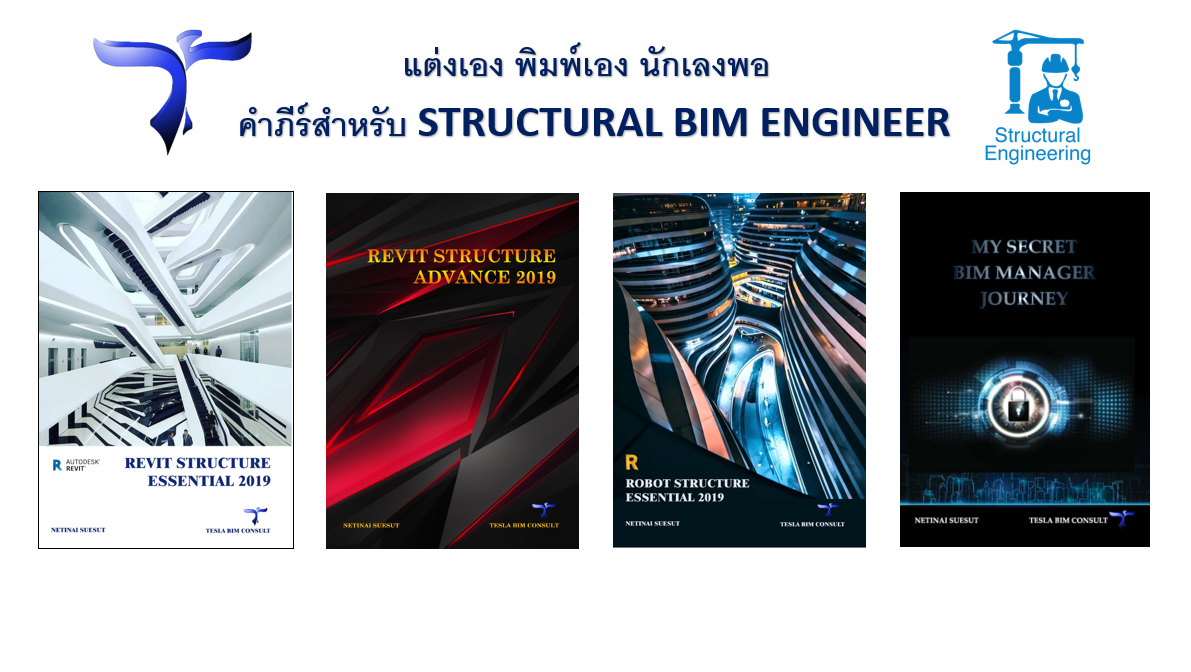
ผู้เขียนหนังสือ Revit ทั้ง 3 ระบบ Revit Structure, Revit Architect, Revit MEP และหนังสือ Robot Structure และ My Secret BIM Manager Journey
วิธีสั่งซื้อสินค้า
ขั้นตอนที่ 2. จะปรากฏหน้าต่าง Signin หากเคยสมัครสมาชิกแล้ว ให้ใส่ Username และ Password และกด Sign in และข้ามไป ขั้นตอนที่ 4 หากยังไม่เป็นสมาชิก ให้กด “สมัครสมาชิก”
ขั้นตอนที่ 3. พิมพ์ email ที่ต้องการใช้สมัครและพิมพ์ Validation Code จากนั้นกดสมัครและไปตรวจสอบ email ของท่านที่ Junk Mail (เมล์ขยะ) หรือ All Mail (เมล์ทั้งหมด) เพื่อกดยืนยันตัวตน หรือจะลงทะเบียนด้วย facebook หรือ google account ก็ได้ครับ
ขั้นตอนที่ 4. เมื่อกดใส่ตะกร้าแล้ว จะปรากฏแถบสีแดงที่มุมซ้ายล่าง ให้คลิกเพื่อชำระเงิน
ขั้นตอนที่ 5. กดขั้นตอนต่อไป (ราคาที่เห็นยังเป็นราคาเต็มอยู่ ไม่เป็นไรนะ)
ขั้นตอนที่ 6. หากไม่ต้องการออกใบกำกับภาษี ให้คลิก “ขั้นตอนต่อไป”
ขั้นตอนที่ 7. โอนเงิน 3,500 บาท และแนบสลิปโอนเงิน และกด “ยืนยันสั่งซื้อ”
ขั้นตอนที่ 8. คลิกที่ “My Products” และสามารถเข้าเรียนได้ทันทีครับ “Enjoy Learning ครับ”
ติดขัดตรงไหน สามารถพิมพ์ถามใต้คลิปได้เลยนะครับ ^ ^